Alle jeres Flow-guides ét sted – sorteret i kategorier, så I hurtigt finder svaret.
1. Hent og installer Flow UC fra App store eller Play store.
2. Åbn Flow UC App og tryk på Glemt adgangskode?
3. Ved feltet Brugernavn indtaster 0045 efterfulgt af dit mobilnummer og trykker Nulstil Adgangskode
4. Klik på linket i din SMS og tryk Næste under den kode som allerede er anført.
5. Herefter kan du oprette en ny adgangskode og trykke Næste (tager op til 10 sekunder)
6. Åbn Flow UC App på mobilen og login med din nye adgangskode. Dit brugernavn er 0045 efterfulgt at dit mobilnummer.
7. Åbn Flow UC App, Gå til indstillinger, generelt, opkaldsmetode, vælg Ring direkte op (Hvis du vil ringe ud fra simkortet) eller Opkald med Voip (Hvis du vil ringe ud fra Flow App)
8. Åbn Flow UC App, Gå til indstillinger, generelt, Kollegaer og kontakter, Gem i lokalt adresse kartotek, aktiver alle 3 muligheder.
1. Hent og installer Flow UC fra App store eller Play store.
2. Åbn Flow App og log ind med dit brugernavn og kode. (Brugernavn og kode er fælles for både Flow App til mobil og Flow App til pc. Hvis du ikke har dette så kontakt din administrator eller ring til os på 78 70 88 00)
3. Åbn Flow UC App, Gå til indstillinger, generelt, opkaldsmetode, vælg Ring med Voip
4. Åbn Flow UC App, Gå til indstillinger, generelt, Kollegaer og kontakter, Gem i lokalt adresse kartotek, aktiver alle 3 muligheder.
1. Hent og installer Windows Softphone eller Mac Softphone.
2. Åbn Flow App og log ind med dit brugernavn og kode. (Brugernavn og kode er fælles for både Flow App til mobil og Flow App til pc. Hvis du ikke har dette så kontakt din administrator eller ring til os på 78 70 88 00)
3. Åbn Flow på computeren, Options og vælg “Open Application og startup”.
4. Åbn Flow på computeren, Gå til indstillinger, Telefoni og lyd, opkaldsmetode, vælg “Direkte med VoIP”.
5. Åbn Flow på computeren, Telefoni og lyd, Lydenhed, vælg her lyd kilde til både højttaler og mikrofon. (Vi anbefaler at tilslutte et headset til din computer)
Har du glemt din adgangskode, kan du selv nulstille den. Hvordan du får koden, afhænger af, hvordan din bruger er sat op.
1. Gå til login-siden
Åbn Flow-appen eller app.joinflow.com, og klik på Glemt adgangskode?
2. Indtast dit brugernavn
3. Vælg en ny adgangskode
Klik på linket, skriv din nye adgangskode to gange, og klik Næste. Linket virker i 48 timer.
Tip: Tilføj din mailadresse til din bruger, så kan du altid selv nulstille koden.
Omstilling via pc eller mobil App.
Omstilling uden App.
Kun for MobilCenter Midt – indstillingen rettes i Telavox Partner, som kunden ikke har adgang til.
Problem
En bruger er allerede i en samtale, og nye opkald fra køen banker ikke på.
Løsning – begge dele skal være sat korrekt:

Først skal vi oprette en profil og bagefter aktivere denne profil. Denne profil kan fremover nemt aktiveres og deaktiveres i din Telavox App.
Opret profil til viderstilling
Aktiver din nye profil
Når vider-stillingen ikke er aktuel mere kan du blot aktivere tilgængelig profilen igen.
Du kan selv vælge kontakter, der altid skal kunne ringe dig op – uanset hvilken profil du har aktiveret (fx Møde eller Optaget). Det gøres direkte på kontakten i Flow-appen på pc/Mac eller via browseren – det kan ikke rettes fra mobilappen.
Sådan gør du
Vil du fjerne prioriteringen igen, åbner du kontakten og slår Prioriter opkald fra. Kan et nummer ikke fjernes, er det fordi jeres administrator har sat det op.
Godt at vide
Vil du se eller rette dine prioriterede numre manuelt, finder du dem stadig under Indstillinger → Telefoni og lyd → Avanceret telefoni → Omdirigering af opkald → Prioritetsnumre. Ændringer her synkroniseres med kontaktkortet med det samme.
Du kan selv blokere numre, der ringer til dig, og spærre for udgående opkald til fx udland eller betalingsnumre.
Under Udgående opkald kan du på samme måde spærre for opkald til fx udland, mobilnumre eller betalingsnumre. Vil du fjerne en blokering, klikker du på den og vælger at fjerne den.
Hver profil har nedenstående funktioner:
Du kan vælge din profil ved at klikke på den øverst i i din pc eller mobil app. Indstillinger for profiler rettes under Telavox app, indstillinger, profiler.
Du kan bestemme, hvilken profil Flow skal skifte til under en kalenderaftale i Outlook. Du skriver blot en kode i aftalen. Det kræver, at din kalender er forbundet med Flow (se guiden ”Microsoft 365 kalenderintegration” under Integrationer).
Sådan finder du dine profilnumre
Gå i Flow-appen til Indstillinger → Profiler, og klik på Vis profilnumre. Nummeret står foran hver profil.
Standardnumre:
Har I oprettet egne profiler, har de deres egne numre. Tjek derfor altid listen.
Sådan opretter du mødet i Outlook
Eksempel: Du har lægetid fra 14 til 16 og vil ikke forstyrres resten af dagen. Opret en aftale fra 14:00 til 16:00, og skriv status:3 i noterne. Så står du som Gået hjem i det tidsrum.
Du bestemmer selv, hvilket nummer modtageren ser, når du ringer eller sender sms.
Interne opkald til kollegaer viser altid dit fastnummer.
Du skal være administrator for at kunne indtale lydfiler og aktivere lydfiler.
Indtal lydbesked:
Aktiver din lydbesked:
Du skal være administrator for at ændre velkomstbeskeder
Du skal være administrator for at ændre åbningstider.
Hvis du har et aktivt mobilabonnement med musik tjeneste, kan du oprette et Musik-login.
Opret login
Klik på linket her.
Indtast dit mobilnummer og modtag herefter en engangskode, som du skriver ind.
Indtast personlige oplysninger
Indtast dine personlige informationer.
E-mailadressen behøver ikke at være din e-mail fra dit arbejde.
Bemærk: Vær opmærksom på, at brugernavnet skal være unikt.
Adgangskoden skal indeholde mindst 8 tegn, bestående af tal, og små og store bogstaver.
Test dit login af
Gå til Login
Log ind med dit nye brugernavn og adgangskode.
Forsøg at afspille en sang.
Download YouSee-appen
Du kan hente YouSee Musik-appen til dine enheder, så du altid har dine playlister lige ved hånden. Du finder appen i App Store eller i Google Play.
Metode 1
Metode 2
Det er lovligt at optage en samtale, som man selv er part i, uden den anden bliver oplyst om det. Samtalen må bruges til et lovligt formål, men det kan være en krænkelse af den andens parts privatliv at afspille samtalen for andre, medmindre der er et sagligt grundlag for det.
https://familieadvokaten.dk/breve-100/b100-301.html
https://www.datatilsynet.dk/Media/638477264404280979/Optagelse%20af%20telefonsamtaler.pdf
Samtalerne gemmes i op til 2 år eller mindre efter ønske. Optagelse af samtaler kan deaktiveres på hver bruger under profiler. Individuelle samtaler kan slettes under administrationen.
Hemmelig aflytning eller optagelse af samtaler mellem andre er forbudt efter straffelovens § 263. Det betyder, at man kun må optage samtaler, som man selv deltager i, eller hvor man har fået samtykke fra mindst en af deltagerne i den samtale, der optages.
Telavox har udviklet deres eget Steam Liner API som kan snakke sammen med b.la PowerBI. Systemet levere live data med kun 0,3 sekunders forsinkelse.
Se dokumentation her
WebCRM:
Lime CRM:
Hubspot:
TopDesk:
Agile CRM:
SuperOffice
MS Dynamics
Pipedrive
Er du med i en kø, fx kundeservice, kan du selv bestemme, hvornår du modtager opkald fra den.
Når du skifter profil, logger Flow dig automatisk ind og ud af køerne.
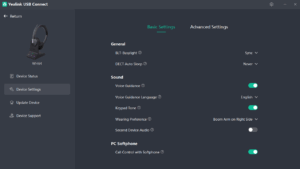
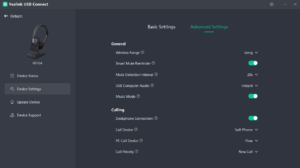
Monter dit Yealink headset til din computer via udgangen bag headsetbasen med navnet “pc”.
Installer Yealink USB Connect
Ret følgende indstillinger i Yealink USB connect som vist i de 2 billeder herunder:


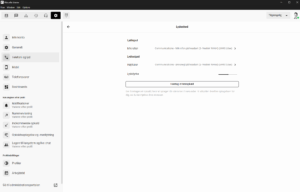
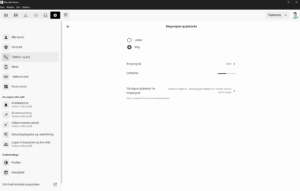
Åbn Telavox Flow UC og ret indstillingerne som vist i de to billeder herunder:


Log ind på IP telefonens webinterface.
Brugernavn og kode findes i Telavox Partner.
For outgoing traffic to your network:
Create a rule for all UDP and TCP ports for Telavox networks 80.83.208.0/20.
For this rule, there should be a Timeout (TTL) of at least 3720 seconds, as our phones contact us every 3600 seconds. If you can not increase your TTL, contact our support and we can reduce the registration interval on the phones to 120 seconds.
For incoming traffic from your network:
No rules are needed here because the session is initiated from within the network. Disable all ALG / SIP functions and Application Control on the traffic to Telavox if this is in the firewall. These usually do more harm than good.
Se mere om SIP ALG her: https://www.youtube.com/watch?v=ejXqpve2u40
Telavox Temas integration 19,-/md
Microsoft “(NCE) Microsoft Teams Phone Standard” licens 60,-/md.
Når din Microsoft 365-kalender er forbundet med Flow, skifter din profil automatisk, når du er til møde. Kollegaer kan se, at du er optaget, og dine opkald bliver viderestillet efter din mødeprofil.
Forbind din Outlook-kalender med Flow
Automatisk mødeprofil
Gå til Indstillinger → Arbejdstid → Ekstern kalender, og slå Autoaktiver møder til. Så skifter Flow til profilen Møde ved alle kalenderaftaler, der er angivet som optaget i Outlook.
Vil du styre præcis hvilken profil, der aktiveres? Se guiden ”Skift profil automatisk med møder i Outlook (status-koder)” under Profil, tilstedeværelse & notifikationer.
Se mere om advances nodes her https://support.telavox.com/en_US/pbx-services/advanced-nodes
Hvis du befinder dig i EU og udenfor Danmark
Alternative løsninger til data i udlandet
Man kan via Airarlo købe e-sim med billigt data i de lande hvor Telavox ikke dækker. Dette er blot en venlig anbefaling og vi kan ikke assistere jer yderligere med Airarlo da vi ikke selv udbyder dette produkt 🙂

Hvis du befinder dig i EU og udenfor Danmark
Alternative løsninger til data i udlandet
Man kan via Airarlo købe e-sim med billigt data i de lande hvor Telavox ikke dækker. Dette er blot en venlig anbefaling og vi kan ikke assistere jer yderligere med Airarlo da vi ikke selv udbyder dette produkt
iPhone guide
Android guide
Vi bruger noget, vi kalder Grålistede destinationer til at begrænse udgående opkald til bestemte landenumre, og dette er der som et sikkerhedsnet for vores kunder mod mulige forsøg på svindel. Grålistede destinationer tilføjes automatisk for brugere, men det er muligt at tilføje undtagelser for lande eller fjerne funktionen helt, hvis du ønsker det.
Se listen med grålistede destinationer her
Nedenstående guide tilføjer en begrænset administrator der ikke har mulighed for at afspille kollegaers samtaler.
Login ind på Administrationsportalen: Flow.telavox.com,
Gå til brugere, Grupper, Administrer grupper, Opret en gruppe med navnet “sub admin” og tilføj alle medarbejdere og kø’er til gruppen.
Gå til brugere, rettigheder, marker den medarbejder der skal have begrænset admin rettigheder og sæt flueben i administration og vælg “Sub admin” under administration. Sæt flueben i “lyt til egne indspillede opkald”
Gå til brugere, Grupper, marker den medarbejder der skal have begrænset admin rettigheder. Ude til højre skal “sub admin” vælges under admin portal. Under “fastnettelefon (BLF)”, “Mobilapp” og “Softphone” vælges “Alle” og tryk gem
konverter her
Vigtigt: Udfyld med de oplysninger, der er registreret som ejer/abonnent hos jeres nuværende udbyder.
Undertegnede giver hermed MobilCenter Midt ApS fuldmagt til at opsige og flytte ovennævnte numre på vores vegne og bekræfter at være retmæssig indehaver af numrene. Flytning sker efter gældende regler for opsigelse/bindingsperiode.
Undertegnede giver herved Forhandler MobilCenter Midt ApS og dennes ansatte juridisk fuldmagt til at indhente oplysninger samt handle på vores vegne hos nuværende og fremtidige tele- og dataudbydere.
MobilCenter Midt ApS har adgang til at administrere vores nuværende aftaler i forhold til abonnementsændringer, oprette nye aftaler samt opsige eksisterende aftaler. Denne fuldmagt giver ligeledes juridisk ret til at underskrive nummerflytningsbilag på vores vegne.
Fuldmagten omfatter de telefonnumre og kundeforhold, der er angivet nedenfor eller i eventuelt vedlagt bilag.
Fuldmagten er gældende, indtil den skriftligt opsiges hos MobilCenter Midt ApS, og bekræftelse for modtagelse er fremsendt. Aftalen træder i kraft fra underskriftsdato.
MobilCenter Midt ApS behandler de afgivne oplysninger i overensstemmelse med databeskyttelsesforordningen (GDPR). Oplysningerne anvendes alene til at administrere og gennemføre flytning af kundens tele- og dataaftaler og videregives kun til relevante udbydere i det omfang, det er nødvendigt for at opfylde formålet.
Undertegnede bekræfter at være tegningsberettiget for nedenstående virksomhed eller på anden vis bemyndiget til at indgå denne fuldmagt på virksomhedens vegne.
Her kan du downloade og underskrive databehandleraftalen mellem din virksomhed og MobilCenter Midt ApS.
Aftalen omfatter vores administration og support af Telavox, Microsoft 365 og Bitdefender.
Download databehandleraftalen her